
Mac qui ne démarre pas : ne paniquez pas
Votre Mac refuse de démarrer, et vous voyez un écran noir ou un message d'erreur ? C'est frustrant, mais il y a des solutions. Depuis quelques mois, j'ai vu plusieurs cas similaires à l'atelier. La plupart du temps, c'est un problème logiciel, pas matériel. Votre Mac a peut-être planté pendant une mise à jour, ou le système est corrompu. Dans ce cas, la procédure de récupération de macOS peut vous sauver la mise.
La procédure de récupération de macOS
La procédure de récupération est un outil intégré à macOS qui permet de réinstaller le système d'exploitation sans effacer vos données (si le disque dur n'est pas endommagé). Voici comment faire :
Étape 1 : Démarrez en mode récupération
Pour démarrer en mode récupération, suivez ces étapes :
- Éteignez votre Mac en appuyant longuement sur le bouton d'alimentation.
- Allumez votre Mac et maintenez immédiatement les touches
Command (⌘) + Renfoncées. - Relâchez les touches lorsque vous voyez le logo Apple ou un globe tournant.
Si vous avez un Mac avec une puce de sécurité T2, vous devrez peut-être maintenir les touches enfoncées un peu plus longtemps. Si vous voyez un mot de passe, c'est normal : entrez votre mot de passe de chiffrement.
Étape 2 : Utilisez les outils de récupération
Une fois en mode récupération, vous verrez une fenêtre avec plusieurs options :
- Restaurer depuis une sauvegarde Time Machine : Si vous avez une sauvegarde, c'est l'option la plus simple.
- Réinstaller macOS : Cela réinstallera le système d'exploitation sans effacer vos données (si le disque est intact).
- Utilitaire de disque : Pour vérifier et réparer votre disque dur.
- Obtenir de l'aide en ligne : Pour accéder à l'aide d'Apple via Safari.
Si vous n'avez pas de sauvegarde Time Machine, choisissez Réinstaller macOS. Cela téléchargera et installera la dernière version de macOS compatible avec votre Mac.
Étape 3 : Réinstallez macOS
Si vous choisissez de réinstaller macOS, suivez les instructions à l'écran. Vous devrez sélectionner votre disque dur comme destination. Assurez-vous de choisir le bon disque, surtout si vous avez plusieurs disques ou partitions.
L'installation peut prendre un certain temps, selon votre connexion Internet et la vitesse de votre Mac. Une fois l'installation terminée, votre Mac redémarrera et vous pourrez configurer macOS comme si c'était un nouveau Mac.
Que faire si la récupération ne fonctionne pas ?
Si la procédure de récupération ne fonctionne pas, il y a quelques autres options à essayer :
Utilisez le mode Internet Recovery
Si le mode récupération normal ne fonctionne pas, vous pouvez essayer le mode Internet Recovery. Pour cela, maintenez les touches Command (⌘) + Option + R enfoncées au démarrage. Cela téléchargera les outils de récupération depuis Internet, ce qui peut prendre plus de temps mais peut résoudre certains problèmes.
Vérifiez votre matériel
Si rien ne fonctionne, il est possible que le problème soit matériel. Vérifiez que votre Mac est bien branché et que la batterie est chargée. Si vous entendez des bruits étranges ou si votre Mac chauffe anormalement, il peut y avoir un problème matériel.
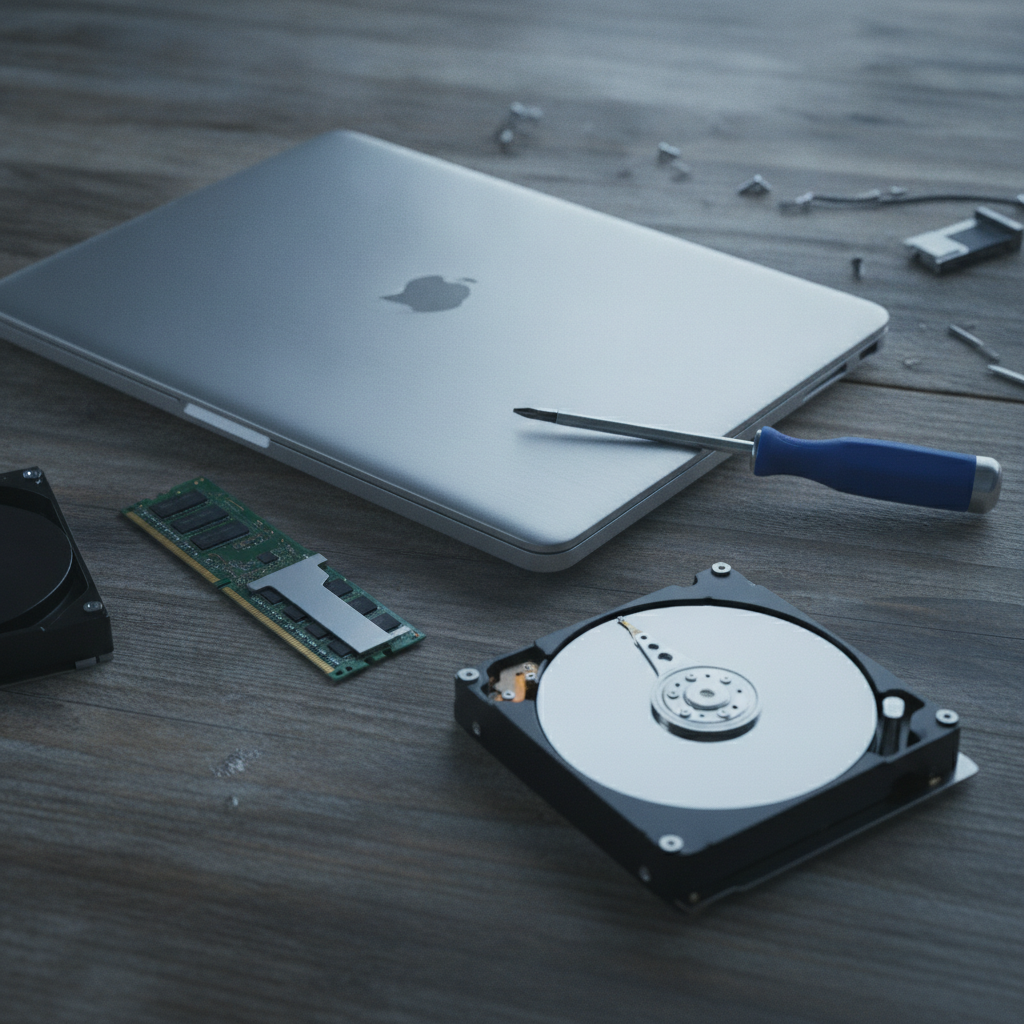
Dans ce cas, il est préférable de faire appel à un professionnel. À l'atelier, je vois régulièrement des Mac avec des problèmes de disque dur ou de RAM défectueuse. Parfois, un simple remplacement de composant peut résoudre le problème.
Prévenez les problèmes à l'avenir
Pour éviter de vous retrouver dans cette situation à l'avenir, voici quelques conseils :
- Faites des sauvegardes régulières : Utilisez Time Machine ou un autre outil de sauvegarde pour sauvegarder vos données régulièrement.
- Mettez à jour macOS : Les mises à jour de macOS contiennent souvent des correctifs de sécurité et des améliorations de stabilité.
- Surveillez l'état de votre disque dur : Utilisez l'Utilitaire de disque pour vérifier régulièrement l'état de votre disque dur.
En suivant ces conseils, vous réduirez considérablement les risques de rencontrer des problèmes de démarrage avec votre Mac.
En résumé
Un Mac qui ne démarre pas peut être stressant, mais la procédure de récupération de macOS est là pour vous aider. En suivant les étapes décrites dans cet article, vous devriez pouvoir réinstaller macOS et retrouver vos données. Si rien ne fonctionne, n'hésitez pas à faire appel à un professionnel pour diagnostiquer et réparer votre Mac.