Linux Mint 22 "Wilma" est l'une des distributions Linux les plus populaires et accessibles, particulièrement recommandée pour les utilisateurs venant de Windows. Gratuit, léger, sécurisé et respectueux de votre vie privée, Linux Mint peut redonner vie à un ordinateur ancien tout en offrant une expérience moderne et complète. Ce guide vous présente toutes les bonnes pratiques pour profiter pleinement de Linux Mint 22.
🌟 Pourquoi choisir Linux Mint ?
Les avantages de Linux Mint
Linux Mint présente de nombreux avantages par rapport à Windows :
- 100% gratuit : système, mises à jour, logiciels, tout est gratuit
- Léger : fonctionne parfaitement sur des PC de 10 ans ou plus
- Sécurisé : les virus Linux sont quasi inexistants
- Respectueux de la vie privée : aucune télémétrie, aucune publicité
- Stable : basé sur Ubuntu LTS, support pendant 5 ans
- Familier : interface proche de Windows, transition facile
Linux Mint 22 "Wilma" : les nouveautés
La version 22, sortie en juillet 2024 et basée sur Ubuntu 24.04 LTS, apporte :
- Support jusqu'en 2029 (5 ans de mises à jour)
- Kernel Linux 6.8 : meilleur support matériel
- Cinnamon 6.2 : bureau plus fluide et moderne
- Améliorations du gestionnaire de logiciels
- Meilleure gestion de l'énergie pour les portables
💻 Choisir la bonne édition
Les trois éditions disponibles
Linux Mint propose trois environnements de bureau :
🥇 Cinnamon (recommandé)
L'édition phare, développée par l'équipe Mint. Interface moderne et élégante, proche de Windows, avec beaucoup d'options de personnalisation. Idéale pour les PC de moins de 10 ans.
Configuration minimale : 4 Go RAM, processeur double cœur
🥈 MATE
Plus légère que Cinnamon, MATE convient aux PC plus anciens. Interface classique, sobre mais fonctionnelle.
Configuration minimale : 2 Go RAM, processeur simple cœur
🥉 Xfce
L'édition la plus légère. Parfaite pour les très vieux PC ou ceux qui veulent maximiser les performances.
Configuration minimale : 1 Go RAM, processeur ancien
Mon conseil
Pour la plupart des utilisateurs, Cinnamon est le meilleur choix. Si votre PC a plus de 10 ans ou moins de 4 Go de RAM, optez pour MATE ou Xfce.
📥 Installation de Linux Mint
Avant l'installation
Sauvegardez toutes vos données importantes ! Même si vous pouvez installer Linux en dual-boot avec Windows, une sauvegarde est indispensable.
Créer une clé USB bootable
Téléchargez l'ISO de Linux Mint depuis le site officiel (linuxmint.com) et créez une clé USB bootable :
- Sous Windows : utilisez Rufus ou balenaEtcher
- Sous Linux : utilisez l'utilitaire de création de disque USB
Options d'installation
Vous avez plusieurs choix :
- Remplacer Windows : Linux Mint devient le seul système
- Dual-boot : gardez Windows et Linux côte à côte
- Installation dans VirtualBox : pour tester sans risque
🔧 Partitionnement recommandé
Pour une installation propre, je recommande :
- / (racine) : 50 Go minimum
- /home : le reste du disque (vos fichiers personnels)
- swap : égal à votre RAM si vous utilisez l'hibernation
⚙️ Configuration post-installation
Première mise à jour
Après l'installation, la première chose à faire est de mettre à jour le système :
- Ouvrez le Gestionnaire de mises à jour
- Cliquez sur Actualiser
- Installez toutes les mises à jour disponibles
- Redémarrez si demandé
📦 Installer les codecs multimédia
Pour lire tous les formats vidéo et audio (MP3, MP4, DVD, etc.), installez les codecs multimédia :
- Ouvrez le Gestionnaire de logiciels
- Recherchez "mint-meta-codecs"
- Installez le paquet
Vous pouvez aussi cocher cette option pendant l'installation initiale.
Configurer les pilotes
Linux Mint inclut un Gestionnaire de pilotes qui détecte automatiquement si des pilotes propriétaires sont disponibles pour votre matériel :
- Menu → Administration → Gestionnaire de pilotes
- Installez les pilotes recommandés (notamment pour les cartes graphiques NVIDIA)
🖨️ Configurer les imprimantes
La plupart des imprimantes sont reconnues automatiquement. Si ce n'est pas le cas :
- Menu → Administration → Imprimantes
- Cliquez sur Ajouter
- Suivez l'assistant
🔐 Sécurité sous Linux Mint
Pas besoin d'antivirus, mais...
Linux est beaucoup plus sécurisé que Windows par conception. Les virus Linux sont extrêmement rares car :
- Le modèle de permissions est plus strict
- Les logiciels viennent de dépôts officiels vérifiés
- Linux représente une petite part du marché desktop
Cependant, si vous partagez des fichiers avec des utilisateurs Windows, vous pouvez installer ClamAV pour scanner les fichiers et éviter de propager des virus Windows.
🔒 Activer le pare-feu
Le pare-feu UFW est installé mais désactivé par défaut. Activez-le :
- Menu → Administration → Configuration du pare-feu
- Activez le pare-feu
- Profil : Bureau pour un usage domestique
Chiffrer votre dossier personnel
Lors de l'installation, vous pouvez chiffrer votre dossier personnel. Vos fichiers seront alors illisibles sans votre mot de passe, même si quelqu'un accède physiquement au disque.
Attention : notez bien votre mot de passe ! En cas d'oubli, vos données seront perdues.
Mises à jour de sécurité
Contrairement à Windows, les mises à jour Linux sont rapides, légères et ne nécessitent généralement pas de redémarrage. Appliquez-les régulièrement via le Gestionnaire de mises à jour.
📱 Logiciels essentiels
Logiciels préinstallés
Linux Mint inclut déjà de nombreux logiciels :
- Firefox : navigateur web
- LibreOffice : suite bureautique complète (compatible Word, Excel, PowerPoint)
- Thunderbird : client email
- GIMP : retouche d'image (alternative à Photoshop)
- Celluloid : lecteur vidéo
- Transmission : client BitTorrent
Installer des logiciels
Le Gestionnaire de logiciels est votre "app store" sous Linux Mint. Interface graphique simple, des milliers de logiciels gratuits disponibles en un clic.
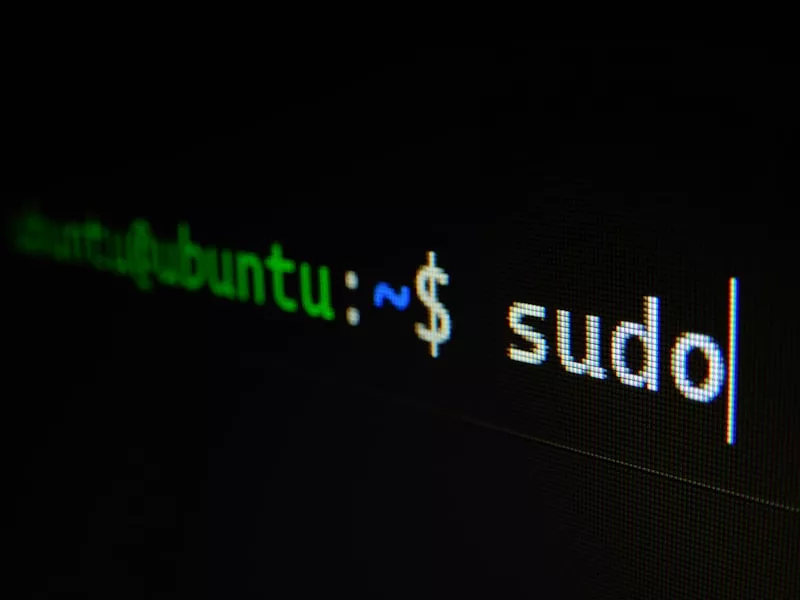
Vous pouvez aussi utiliser le terminal :
sudo apt install nom-du-logiciel💡 Logiciels recommandés à installer
- VLC : lecteur multimédia universel
- Brave ou Chrome : navigateurs alternatifs
- Visual Studio Code : éditeur de code
- Spotify : musique en streaming (via Flatpak)
- Discord : communication
- Timeshift : sauvegardes système (préinstallé)
Flatpak : logiciels récents
Linux Mint supporte Flatpak, un format de paquets qui permet d'installer des versions récentes de logiciels indépendamment de la version de la distribution. Pratique pour des applications comme Spotify, Discord, ou des logiciels propriétaires.
💾 Sauvegardes avec Timeshift
Qu'est-ce que Timeshift ?
Timeshift est l'équivalent Linux de la Restauration du système Windows, mais en beaucoup mieux. Il crée des instantanés (snapshots) de votre système que vous pouvez restaurer en cas de problème.
Configurer Timeshift
- Menu → Administration → Timeshift
- Choisissez le type : RSYNC (recommandé)
- Sélectionnez le disque de destination
- Configurez la fréquence : quotidienne ou hebdomadaire
- Gardez 2-3 snapshots pour ne pas remplir le disque
🔄 Restaurer un snapshot
Si votre système a un problème après une mise à jour ou installation :
- Ouvrez Timeshift
- Sélectionnez un snapshot antérieur
- Cliquez sur Restaurer
Vous pouvez même restaurer depuis le mode live USB si le système ne démarre plus.
⚡ Optimiser les performances
Linux Mint est déjà optimisé, mais...
Linux Mint est conçu pour être performant out-of-the-box. Cependant, quelques réglages peuvent améliorer l'expérience :
🚀 Réduire le temps de démarrage
Analysez le temps de démarrage :
systemd-analyze blameCette commande montre quels services prennent du temps. Vous pouvez désactiver ceux qui sont inutiles.
Désactiver les effets visuels (PC anciens)
Sur un PC ancien avec Cinnamon :
- Menu → Préférences → Effets
- Désactivez les animations et effets de fenêtre
Optimiser le swap
Par défaut, Linux utilise le swap (mémoire sur disque) de manière assez agressive. Sur un PC avec suffisamment de RAM, vous pouvez réduire cette utilisation :
sudo nano /etc/sysctl.confAjoutez : vm.swappiness=10
Valeur par défaut : 60. Plus bas = moins de swap = meilleure réactivité si vous avez assez de RAM.
🎨 Personnalisation
Thèmes et apparence
Linux Mint offre d'énormes possibilités de personnalisation :
- Menu → Préférences → Thèmes
- Modifiez les icônes, contrôles, fenêtres, curseurs
- Téléchargez de nouveaux thèmes depuis l'onglet Ajouter/Supprimer
🌙 Mode sombre
Pour activer le mode sombre système :
- Menu → Préférences → Thèmes
- Choisissez un thème sombre comme Mint-Y-Dark
Applets et desklets
Cinnamon supporte les applets (widgets dans le tableau de bord) et desklets (widgets sur le bureau). Ajoutez météo, moniteur système, calendrier, etc.
Raccourcis clavier
Configurez vos propres raccourcis :
- Menu → Préférences → Clavier → Raccourcis
Raccourcis utiles par défaut :
- Super (Windows) : ouvrir le menu
- Ctrl + Alt + T : ouvrir le terminal
- Alt + F2 : lancer une commande
- Ctrl + Alt + Échap : redémarrer Cinnamon
🖥️ Utilisation au quotidien
Le terminal : votre ami
Contrairement à sa réputation, le terminal Linux est simple et puissant. Quelques commandes utiles :
sudo apt update: mettre à jour la liste des paquetssudo apt upgrade: installer les mises à joursudo apt install nom: installer un logicielsudo apt remove nom: désinstaller un logiciel
📁 Gestionnaire de fichiers Nemo
Nemo est le gestionnaire de fichiers de Cinnamon, équivalent à l'Explorateur Windows. Fonctionnalités utiles :
- F3 : vue en panneaux doubles
- Ctrl + H : afficher les fichiers cachés
- Ctrl + L : saisir un chemin directement
Monter des partitions Windows
Si vous êtes en dual-boot, vous pouvez accéder à vos fichiers Windows depuis Linux. Les partitions NTFS sont montées automatiquement dans /media/.
🆘 Résoudre les problèmes courants
Écran noir au démarrage (NVIDIA)
Si vous avez une carte NVIDIA et un écran noir :
- Au démarrage, appuyez sur e dans GRUB
- Ajoutez nomodeset à la ligne commençant par "linux"
- Appuyez sur F10 pour démarrer
- Une fois connecté, installez le pilote propriétaire NVIDIA
WiFi non reconnu
Certaines cartes WiFi nécessitent des pilotes propriétaires :
- Connectez-vous en Ethernet temporairement
- Menu → Administration → Gestionnaire de pilotes
- Installez le pilote WiFi proposé
🔧 Boot repair
Si GRUB (le menu de démarrage) est cassé, démarrez sur la clé USB live et utilisez Boot Repair pour le réparer.
📞 Besoin d'aide avec Linux ?
L'installation et la configuration de Linux Mint peuvent sembler intimidantes. L'Atelier de Myziggi vous accompagne dans :
- L'installation de Linux Mint sur votre ancien PC
- La configuration complète et personnalisée
- La migration de vos données depuis Windows
- La formation à l'utilisation quotidienne
📞 Contactez-moi au 06 72 38 64 24 pour redonner vie à votre ordinateur !