
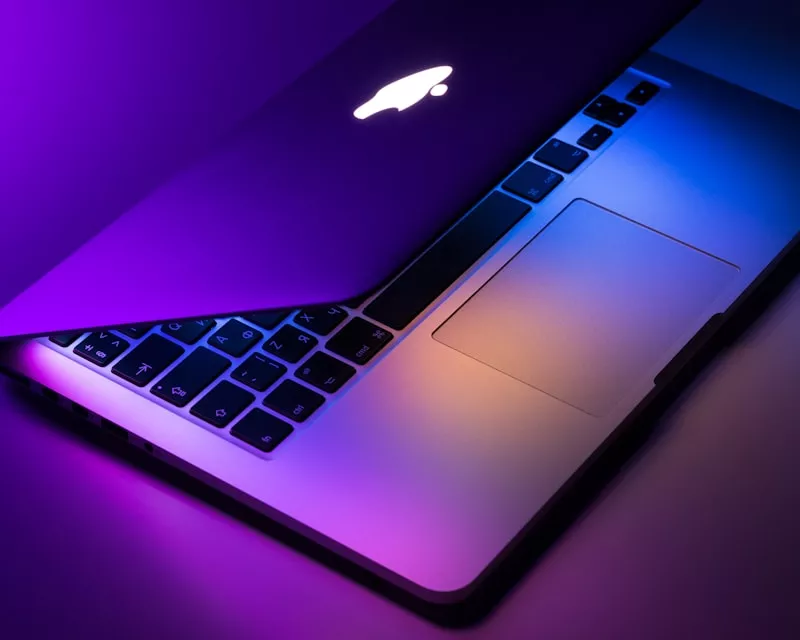
macOS Sequoia (version 15), successeur de Sonoma, est le dernier système d'exploitation d'Apple pour Mac. Avec son intégration poussée avec l'iPhone, ses fonctionnalités d'intelligence artificielle, et sa sécurité renforcée, Sequoia représente une évolution majeure. Ce guide complet vous présente toutes les bonnes pratiques pour utiliser votre Mac de manière optimale, sécurisée et efficace.
🔐 Sécurité : protéger votre Mac et vos données
FileVault : chiffrement du disque
FileVault chiffre l'intégralité de votre disque. Si votre MacBook est volé, vos données restent inaccessibles sans votre mot de passe ou clé de récupération.
Pour activer FileVault :
- Préférences Système → Confidentialité et sécurité
- Onglet FileVault
- Cliquez sur Activer FileVault
- Important : choisissez de stocker la clé de récupération sur iCloud ou notez-la précieusement
Sur les Mac avec puce Apple Silicon (M1, M2, M3, M4), le chiffrement est activé par défaut au niveau matériel. FileVault ajoute une couche de protection supplémentaire.
🛡️ Gatekeeper et XProtect
macOS intègre plusieurs couches de protection contre les malwares :
- Gatekeeper : vérifie que les applications sont signées par des développeurs identifiés
- XProtect : antivirus intégré mis à jour silencieusement
- Notarization : Apple vérifie les apps pour détecter les malwares
Conseil : gardez le paramètre "App Store et développeurs identifiés" dans Sécurité. N'autorisez pas "N'importe où" sauf si vraiment nécessaire.
Pare-feu applicatif
Le pare-feu macOS contrôle les connexions entrantes vers votre Mac :
- Préférences Système → Réseau → Pare-feu
- Activez le pare-feu
- Cliquez sur Options pour voir quelles applications peuvent recevoir des connexions
🔑 Identifiant Apple et authentification à deux facteurs
Votre identifiant Apple est la clé de tout l'écosystème Apple. Protégez-le absolument :
- Utilisez un mot de passe unique et complexe
- Activez l'authentification à deux facteurs (obligatoire pour de nombreuses fonctionnalités)
- Vérifiez régulièrement les appareils connectés à votre compte
Trousseau d'accès et mots de passe
macOS inclut un gestionnaire de mots de passe intégré appelé Mots de passe (anciennement dans Trousseau d'accès). Dans Sequoia, c'est une application dédiée :
- Génère des mots de passe forts automatiquement
- Synchronise avec iCloud entre tous vos appareils Apple
- Détecte les mots de passe compromis ou réutilisés
- Supporte les Passkeys (authentification sans mot de passe)
Verrouillage automatique
Configurez votre Mac pour qu'il se verrouille automatiquement :
- Préférences Système → Écran de verrouillage
- Réglez "Exiger un mot de passe après la mise en veille" sur "Immédiatement"
- Activez "Afficher un message sur l'écran verrouillé" avec vos coordonnées en cas de perte
⚡ Performances : garder un Mac rapide
Gérer les éléments d'ouverture
Trop d'applications qui se lancent au démarrage ralentissent votre Mac :
- Préférences Système → Général → Éléments d'ouverture
- Supprimez les applications dont vous n'avez pas besoin au démarrage
- Vérifiez aussi les extensions en arrière-plan
💾 Optimiser le stockage
macOS propose des outils intégrés pour libérer de l'espace :
- Cliquez sur → À propos de ce Mac → Stockage
- Cliquez sur Gérer
Options disponibles :
- Stocker dans iCloud : déplace les fichiers anciens vers le cloud
- Optimiser le stockage : supprime les films/séries déjà regardés
- Vider la corbeille automatiquement : après 30 jours
- Réduire l'encombrement : identifie les gros fichiers
Moniteur d'activité
Le Moniteur d'activité (dans Applications → Utilitaires) permet de voir quels processus consomment des ressources :
- Onglet CPU : processus gourmands en processeur
- Onglet Mémoire : utilisation de la RAM
- Onglet Énergie : impact sur la batterie (portables)
- Onglet Disque : activité de lecture/écriture
Si un processus utilise anormalement beaucoup de ressources, vous pouvez le forcer à quitter.
🔄 Redémarrer régulièrement
Les Mac modernes peuvent rester allumés longtemps, mais un redémarrage hebdomadaire est recommandé pour :
- Vider la mémoire vive
- Finaliser les mises à jour
- Résoudre des problèmes mineurs
Réinitialiser la NVRAM/PRAM (Mac Intel)
Sur les Mac Intel, si vous rencontrez des problèmes de son, d'affichage ou de démarrage :
- Éteignez le Mac
- Allumez et maintenez immédiatement Option + Commande + P + R
- Maintenez pendant 20 secondes
Note : Sur les Mac Apple Silicon (M1/M2/M3/M4), cette manipulation n'existe pas car le système gère automatiquement ces paramètres.
🔄 Mises à jour : essentielles pour la sécurité
Pourquoi mettre à jour
Les mises à jour macOS corrigent des failles de sécurité critiques. Apple publie régulièrement des correctifs pour des vulnérabilités activement exploitées. Ne négligez jamais les mises à jour de sécurité.
Configurer les mises à jour automatiques
- Préférences Système → Général → Mise à jour de logiciels
- Activez Mises à jour automatiques
- Cochez toutes les options : téléchargement, installation des mises à jour macOS et App Store
📅 Mises à jour majeures vs mineures
- Mises à jour mineures (15.1, 15.2...) : installez-les rapidement, elles corrigent des bugs et failles
- Mises à jour majeures (Sequoia → prochaine version) : attendez quelques semaines pour que les bugs initiaux soient corrigés
🔒 Confidentialité : contrôler vos données
Ce qu'Apple collecte
Apple est généralement plus respectueux de la vie privée que ses concurrents, mais collecte tout de même certaines données pour améliorer ses services. Vous pouvez contrôler cela.
Paramètres de confidentialité essentiels
Préférences Système → Confidentialité et sécurité :
📍 Services de localisation
- Désactivez pour les applications qui n'en ont pas besoin
- Vérifiez les Services système : désactivez "Publicités Apple basées sur la localisation"
📷 Caméra et microphone
- Vérifiez quelles applications y ont accès
- macOS affiche un indicateur lumineux quand la caméra ou le micro est utilisé
📊 Analyse et améliorations
- Désactivez le partage des données d'analyse si vous préférez
- "Améliorer Siri et Dictée" : désactivez pour que vos enregistrements vocaux ne soient pas analysés
🎯 Publicité Apple
- Désactivez les Annonces personnalisées
Safari : navigation privée
Safari intègre d'excellentes protections de la vie privée :
- Prévention intelligente du suivi : bloque les trackers publicitaires
- Rapport de confidentialité : voir ce qui a été bloqué
- Navigation privée : ne conserve pas l'historique (Commande + Maj + N)
- Masquer mon adresse email : créer des adresses email jetables (avec iCloud+)
💾 Sauvegardes avec Time Machine
Time Machine : la sauvegarde ultime
Time Machine est le système de sauvegarde intégré à macOS. Il crée des sauvegardes automatiques et incrémentales de tout votre système.
Configurer Time Machine
- Connectez un disque dur externe (idéalement 2x la taille de votre stockage interne)
- macOS propose automatiquement de l'utiliser pour Time Machine
- Ou : Préférences Système → Général → Time Machine
- Cliquez sur Ajouter un disque de sauvegarde
🔄 Ce que Time Machine sauvegarde
- Toutes vos données : documents, photos, musique, applications
- Vos réglages système
- Historique : vous pouvez remonter dans le temps pour récupérer une ancienne version d'un fichier
Restaurer des fichiers
- Cliquez sur l'icône Time Machine dans la barre des menus
- Choisissez Entrer dans Time Machine
- Naviguez dans le temps avec les flèches
- Sélectionnez le fichier et cliquez sur Restaurer
☁️ Sauvegarde iCloud
En complément de Time Machine, iCloud synchronise automatiquement :
- Bureau et Documents (si activé)
- Photos
- Mots de passe
- Contacts, calendriers, notes
Ce n'est pas une vraie sauvegarde (si vous supprimez un fichier, il disparaît partout), mais c'est une excellente protection contre la perte de votre Mac.
🧹 Maintenance régulière
Nettoyage mensuel recommandé
Une fois par mois, prenez quelques minutes pour :
- Vérifier les mises à jour en attente
- Vider la corbeille
- Nettoyer les téléchargements : supprimez les fichiers .dmg et installeurs inutiles
- Vérifier Time Machine : la dernière sauvegarde est-elle récente ?
- Examiner le stockage : identifier les gros fichiers inutiles
🔍 Utilitaire de disque
L'Utilitaire de disque (Applications → Utilitaires) permet de vérifier et réparer le système de fichiers :
- Sélectionnez votre disque
- Cliquez sur S.O.S
- Exécutez la vérification
Nettoyer le cache
Les caches peuvent s'accumuler et prendre de l'espace. Pour un nettoyage sûr, utilisez une application comme OnyX (gratuit) ou CleanMyMac (payant).
🌐 Navigateurs et internet
Safari vs Chrome vs Firefox
Safari est le navigateur recommandé sur Mac :
- Meilleure intégration avec macOS et iCloud
- Optimisé pour la batterie (consomme moins que Chrome)
- Excellente protection de la vie privée
Alternatives :
- Firefox : open source, axé confidentialité
- Brave : bloqueur de pubs intégré
- Chrome : le plus répandu, mais gourmand en RAM et moins respectueux de la vie privée
🛑 Extensions recommandées
- 1Blocker ou AdGuard : bloqueurs de publicités pour Safari
- Bitwarden : gestionnaire de mots de passe
⌨️ Productivité et raccourcis
Raccourcis clavier essentiels
Maîtriser les raccourcis vous fait gagner énormément de temps :
- Commande + Espace : Spotlight (recherche universelle)
- Commande + Tab : basculer entre applications
- Commande + Q : quitter une application (pas juste fermer la fenêtre)
- Commande + W : fermer la fenêtre active
- Commande + Virgule : préférences de l'application
- Commande + Maj + 3 : capture d'écran complète
- Commande + Maj + 4 : capture d'une zone
- Commande + Maj + 5 : outils de capture avancés
- Contrôle + Commande + Q : verrouiller l'écran
🔍 Spotlight : votre meilleur ami
Spotlight (Commande + Espace) est bien plus qu'une recherche de fichiers :
- Lancer des applications
- Faire des calculs (tapez "45*23")
- Convertir des unités ("100 usd en eur")
- Chercher dans vos emails et messages
- Rechercher sur le web
Mission Control et bureaux virtuels
Organisez votre travail avec plusieurs bureaux :
- Contrôle + Haut : Mission Control (vue de tous les espaces)
- Créez de nouveaux bureaux en haut à droite
- Contrôle + Gauche/Droite : naviguer entre bureaux
Stage Manager
Nouveauté de macOS Ventura améliorée dans Sequoia, Stage Manager organise automatiquement vos fenêtres :
- Centre de contrôle → Stage Manager
- Les fenêtres actives sont centrées, les autres minimisées sur le côté
📱 Continuité : l'écosystème Apple
iPhone Mirroring (nouveauté Sequoia)
macOS Sequoia introduit le mirroring iPhone : contrôlez votre iPhone depuis votre Mac sans le toucher. Répondez aux notifications, utilisez des apps, même si votre iPhone est en charge dans une autre pièce.
Handoff
Commencez une tâche sur un appareil, continuez sur un autre :
- Rédigez un email sur iPhone, finissez-le sur Mac
- L'icône de l'app apparaît dans le Dock
📋 Presse-papiers universel
Copiez sur un appareil, collez sur un autre. Fonctionne avec texte, images, fichiers. Magique pour transférer rapidement du contenu.
AirDrop
Transférez des fichiers entre appareils Apple sans fil, rapidement et sans configuration.
🆘 Résoudre les problèmes courants
Le Mac est lent
- Vérifiez le Moniteur d'activité
- Redémarrez
- Vérifiez l'espace disque disponible
- Réduisez les éléments d'ouverture
Une application ne répond plus
- Commande + Option + Échap : forcer à quitter
- Sélectionnez l'application bloquée
- Cliquez sur Forcer à quitter
🔧 Mode sans échec
Pour diagnostiquer des problèmes, démarrez en mode sans échec :
Mac Apple Silicon :
- Éteignez le Mac
- Maintenez le bouton d'alimentation jusqu'à voir les options de démarrage
- Sélectionnez votre disque en maintenant Maj
Mac Intel :
- Redémarrez en maintenant Maj
Réinstaller macOS
En dernier recours, vous pouvez réinstaller macOS sans perdre vos données :
- Démarrez en mode Récupération (Commande + R au démarrage sur Mac Intel, ou maintenez le bouton power sur Mac Apple Silicon)
- Choisissez Réinstaller macOS
📞 Besoin d'aide avec votre Mac ?
La configuration optimale d'un Mac demande des connaissances spécifiques. L'Atelier de Myziggi, spécialiste Apple à Tarbes, vous accompagne pour :
- Optimiser les performances de votre Mac
- Configurer Time Machine et les sauvegardes
- Résoudre tout problème macOS
- Migrer depuis un PC Windows vers Mac
- Réparer votre MacBook, iMac ou Mac Mini
📞 Contactez-moi au 06 72 38 64 24 pour un diagnostic gratuit !