Un ordinateur propre pour des performances optimales
Avec le temps, votre ordinateur accumule de la poussière à l'intérieur et des fichiers inutiles sur son disque. Ce double encrassement peut sérieusement affecter ses performances et sa durée de vie. Voici le guide complet pour nettoyer votre PC, aussi bien physiquement que logiciellement.
Partie 1 : Le nettoyage physique
Pourquoi c'est important ?
La poussière qui s'accumule dans votre ordinateur :
- Bloque les ventilateurs : ils tournent plus vite et font plus de bruit
- Isole les composants : la chaleur s'évacue moins bien
- Provoque une surchauffe : le processeur ralentit pour se protéger (throttling)
- Réduit la durée de vie : la chaleur use prématurément les composants
Le matériel nécessaire
- Bombe d'air comprimé : indispensable (disponible en grande surface)
- Tournevis cruciforme : pour ouvrir le boîtier
- Pinceau antistatique : pour les endroits difficiles
- Chiffon microfibre : pour l'extérieur et l'écran
- Cotons-tiges : pour les recoins
- Alcool isopropylique (70%) : pour dégraisser (optionnel)
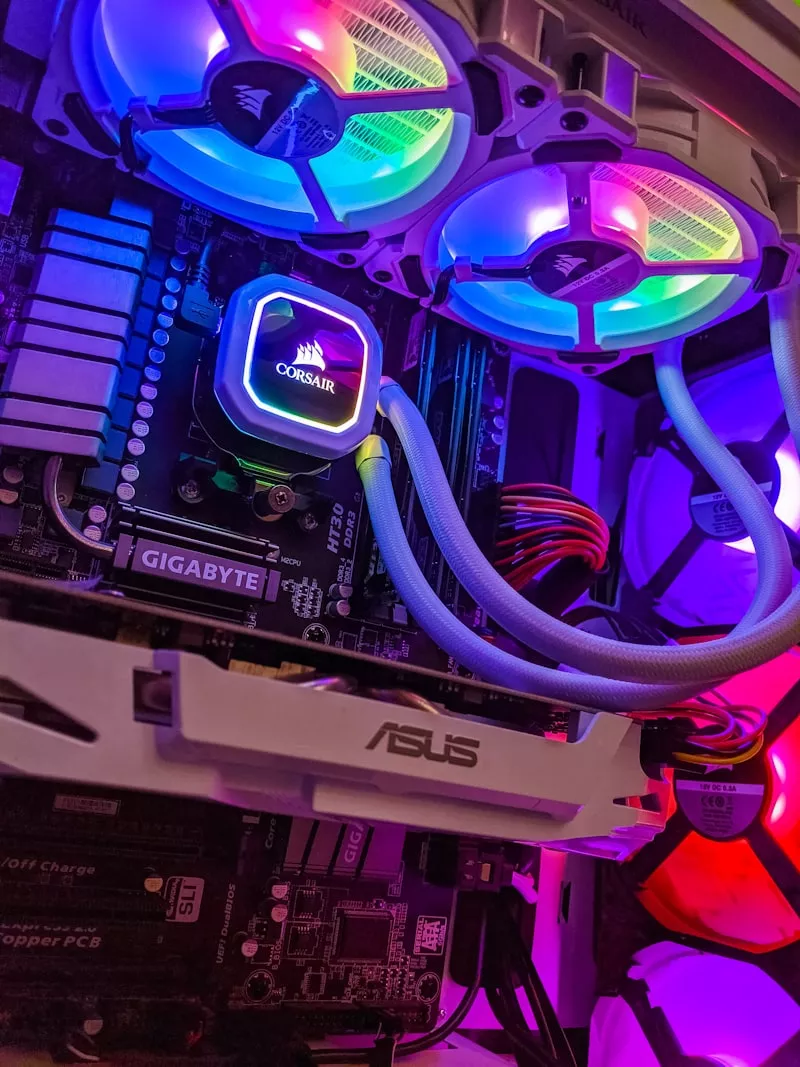
Nettoyer un PC de bureau
- Éteignez l'ordinateur et débranchez tous les câbles
- Attendez quelques minutes que les condensateurs se déchargent
- Ouvrez le boîtier (généralement vis à l'arrière ou sur le côté)
- Allez dehors ou dans un garage : il va y avoir de la poussière !
- Utilisez l'air comprimé en rafales courtes, en tenant la bombe droite
- Nettoyez en priorité : ventilateurs, radiateur du processeur, alimentation
- Maintenez les ventilateurs avec un doigt pour éviter qu'ils ne tournent
- Utilisez le pinceau pour les zones difficiles d'accès
- Remontez le boîtier et rebranchez
Nettoyer un PC portable
C'est plus délicat car le démontage est complexe. Pour un nettoyage simple :
- Éteignez le portable et débranchez-le
- Soufflez de l'air comprimé dans les grilles d'aération
- Nettoyez le clavier avec l'air comprimé (touche par touche)
- Utilisez un chiffon microfibre légèrement humide pour l'écran
Pour un nettoyage en profondeur, faites appel à un professionnel qui saura démonter le portable sans l'abîmer.
Nettoyer l'écran
- N'utilisez jamais de produits ménagers (Windex, etc.)
- Utilisez un chiffon microfibre légèrement humidifié à l'eau
- Ou un produit spécial écran
- Faites des mouvements circulaires doux
Nettoyer le clavier et la souris
- Retournez le clavier et secouez-le doucement
- Utilisez l'air comprimé entre les touches
- Nettoyez les touches avec un coton-tige humide
- Pour la souris : nettoyez le capteur optique avec un coton-tige sec
Partie 2 : Le nettoyage logiciel
Supprimer les fichiers temporaires
Windows accumule des gigaoctets de fichiers inutiles :
- Ouvrez les Paramètres > Système > Stockage
- Cliquez sur Fichiers temporaires
- Cochez les éléments à supprimer et cliquez sur Supprimer
Vider la corbeille
Les fichiers supprimés restent dans la corbeille et prennent de la place. Videz-la régulièrement (clic droit sur l'icône > Vider la corbeille).
Désinstaller les programmes inutilisés
De nombreux programmes s'installent au fil du temps et ne servent plus :
- Paramètres > Applications > Applications installées
- Triez par date d'installation ou par taille
- Désinstallez ce que vous n'utilisez plus
Attention aux bloatwares : ces programmes préinstallés par le fabricant sont souvent inutiles (barres d'outils, antivirus d'essai, jeux...).
Gérer les programmes au démarrage
Trop de programmes au démarrage ralentissent votre PC :
- Appuyez sur Ctrl + Maj + Échap pour ouvrir le Gestionnaire des tâches
- Allez dans l'onglet Démarrage
- Désactivez les programmes non essentiels
Nettoyer les navigateurs
Vos navigateurs stockent beaucoup de données :
- Cache : images et fichiers des sites visités
- Cookies : petits fichiers de suivi
- Historique : liste des sites visités
- Extensions : peuvent ralentir la navigation
Dans Chrome : Paramètres > Confidentialité et sécurité > Effacer les données de navigation
Défragmenter le disque (HDD uniquement)
Si vous avez un disque dur classique (pas un SSD) :
- Recherchez "Défragmenter" dans Windows
- Sélectionnez votre disque dur
- Cliquez sur "Optimiser"
Important : ne défragmentez JAMAIS un SSD, cela réduit sa durée de vie.
Analyser avec un antivirus
Effectuez une analyse complète avec Windows Defender ou votre antivirus :
- Paramètres > Sécurité Windows > Protection contre les virus
- Options d'analyse > Analyse complète
Mettre à jour Windows et les pilotes
Les mises à jour corrigent des bugs et améliorent les performances :
- Paramètres > Windows Update > Rechercher des mises à jour
- Installez toutes les mises à jour disponibles
Les outils de nettoyage gratuits
- BleachBit : nettoyage en profondeur, open source
- TreeSize Free : visualise l'espace disque utilisé
- Revo Uninstaller : désinstalle proprement les programmes
À quelle fréquence nettoyer ?
- Nettoyage physique : tous les 6 mois à 1 an
- Fichiers temporaires : tous les mois
- Programmes inutiles : tous les 3 mois
- Analyse antivirus : toutes les semaines
Service de nettoyage professionnel
L'Atelier de Myziggi propose un nettoyage complet de votre ordinateur :
- Démontage et dépoussiérage en profondeur
- Changement de pâte thermique si nécessaire
- Nettoyage logiciel complet
- Optimisation des performances
- Rapport détaillé de l'état de votre machine
Appelez le 06 72 38 64 24 pour redonner une seconde jeunesse à votre PC !