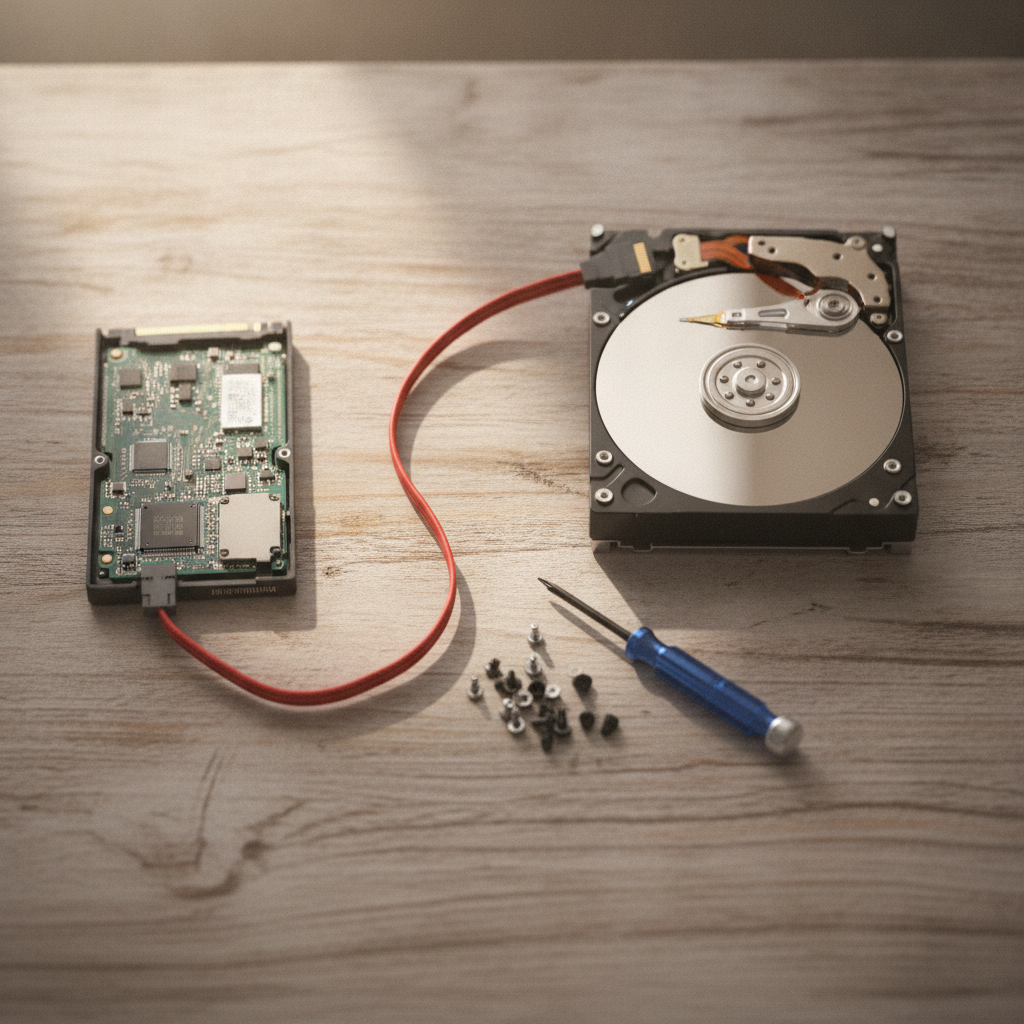
On ne compare pas des pommes et des oranges
Je vois encore des gens qui pensent que Time Machine et iCloud Drive, c’est kif-kif. C’est comme comparer une clé à molette à une perceuse : les deux servent à bricoler, mais pas de la même façon. Time Machine, c’est la sauvegarde locale, automatique et complète de ton Mac. iCloud Drive, c’est du stockage et de la synchronisation en ligne, point. Si tu confonds les deux, tu risques de te retrouver avec un Mac vide et des fichiers introuvables le jour où ton disque dur lâche. Et oui, ça arrive plus souvent qu’on ne le pense.
Alors avant de te lancer, pose-toi la question : est-ce que je veux sauvegarder ou synchroniser ? Parce que la réponse change tout.
Time Machine : la sauvegarde qui te sauve la mise
Time Machine, c’est la solution de sauvegarde intégrée à macOS. Elle fait une copie complète et incrémentielle de ton Mac sur un disque dur externe (ou un Time Capsule, mais bon, c’est un peu dépassé en 2026). Concrètement, ça veut dire qu’elle enregistre tout : système, applications, fichiers, paramètres, même les mails et les messages. Et si tu supprimes un fichier par erreur, tu peux le retrouver tel quel, avec sa date de modification, son emplacement, tout.
Le gros avantage ? C’est local. Pas besoin d’Internet, pas de latence, et surtout, pas de dépendance à un abonnement. Si ton disque dur crame demain, tu branches ton disque Time Machine, tu redémarres en mode récupération, et hop, ton Mac est comme neuf en quelques heures. C’est rapide, fiable, et ça a fait ses preuves depuis des années.
Par contre, il y a des limites. D’abord, il te faut un disque dur externe. Un vrai, pas un cloud. Ensuite, si ta maison brûle ou qu’on te vole ton Mac et ton disque de sauvegarde, tu es dans la panade. Et enfin, Time Machine ne protège pas contre les ransomwares : si un logiciel malveillant chiffre tes fichiers, la sauvegarde sera chiffrée aussi (sauf si tu as une version antérieure non infectée).
En résumé : Time Machine, c’est pour la sécurité locale, la récupération rapide, et l’esprit tranquille. Mais ça ne suffit pas à 100 %.
iCloud Drive : la synchronisation, pas la sauvegarde
iCloud Drive, c’est autre chose. C’est un service de stockage et de synchronisation en ligne. Tu mets un fichier dans iCloud Drive sur ton Mac, et il apparaît automatiquement sur ton iPhone, ton iPad, ou un autre Mac. Pratique pour travailler sur plusieurs appareils, partager des documents, ou accéder à tes fichiers depuis n’importe où.
Mais attention : iCloud Drive n’est pas une sauvegarde. Si tu supprimes un fichier de ton Mac et de iCloud Drive, il disparaît pour de bon (sauf si tu as activé la corbeille iCloud, mais même là, c’est limité dans le temps). Et si ton Mac plante, iCloud Drive ne te permettra pas de tout restaurer. Tu récupéreras tes fichiers, mais pas ton système, tes applications, ni tes paramètres.
Un autre point à connaître : iCloud Drive utilise ton espace de stockage iCloud. En 2026, Apple donne 5 Go gratuitement, ce qui est ridiculement insuffisant pour la plupart des gens. Après, il faut payer. Et si tu as beaucoup de données, ça peut vite coûter cher. Sans compter que la synchronisation peut ramer si tu as une connexion Internet lente ou instable.
En résumé : iCloud Drive, c’est pour l’accessibilité et la collaboration, mais pas pour la sécurité. Si tu comptes dessus pour sauvegarder ton Mac, tu fais une grosse erreur.
Le piège : croire qu’iCloud Drive remplace Time Machine
Je vois encore des clients qui me disent : « J’ai tout dans iCloud, je n’ai pas besoin de Time Machine. » C’est comme dire que tu n’as pas besoin de freins parce que tu as un airbag. Les deux ne servent pas à la même chose.
iCloud Drive peut te sauver la mise si tu perds un fichier ou si tu veux y accéder depuis un autre appareil. Mais si ton Mac tombe en panne, si ton disque dur lâche, ou si tu te fais pirater, iCloud Drive ne te permettra pas de restaurer ton système. Tu auras peut-être tes documents, mais pas tes applications, pas tes préférences, pas tes comptes utilisateurs. Et si tu as des fichiers locaux qui ne sont pas dans iCloud Drive, ils seront perdus à jamais.
Le pire ? Certains pensent que parce qu’ils ont activé iCloud Drive, leurs photos, leurs mails ou leurs notes sont sauvegardés. Faux. iCloud Drive ne sauvegarde que les fichiers que tu y as placés manuellement ou via des apps compatibles. Pour les photos, il faut iCloud Photos. Pour les mails, iCloud Mail. Et encore, ce n’est pas une sauvegarde complète.
Donc non, iCloud Drive ne remplace pas Time Machine. Point.
Quand utiliser l’un, l’autre, ou les deux ?
Maintenant que les choses sont claires, voici comment bien choisir.
Utilise Time Machine si :
Tu veux une sauvegarde complète et locale de ton Mac. C’est la solution la plus simple et la plus efficace pour te protéger contre les pannes de disque dur, les erreurs de manipulation, ou les logiciels malveillants. Branche un disque dur externe, active Time Machine dans les préférences système (Préférences Système > Général > Time Machine), et laisse faire. macOS s’occupe de tout.
C’est aussi la solution idéale si tu as des données sensibles que tu ne veux pas mettre dans le cloud (photos personnelles, documents professionnels, etc.). Avec Time Machine, tes données restent chez toi, sur un disque que tu contrôles.
Utilise iCloud Drive si :
Tu veux accéder à tes fichiers depuis plusieurs appareils ou les partager facilement. Par exemple, si tu travailles sur un document sur ton Mac et que tu veux le finir sur ton iPad, iCloud Drive est parfait. C’est aussi pratique pour synchroniser des dossiers entre plusieurs Macs (par exemple, un dossier « Travail » que tu utilises à la fois au bureau et à la maison).
Attention quand même : ne mets pas tout dans iCloud Drive. Les gros fichiers (vidéos, archives, etc.) peuvent vite saturer ton espace de stockage, et la synchronisation peut être lente. Utilise-le pour les fichiers que tu as besoin d’avoir partout, pas pour tout sauvegarder.
Utilise les deux si :
C’est la solution la plus sûre. Time Machine pour la sauvegarde locale, iCloud Drive pour la synchronisation et l’accessibilité. Comme ça, tu as une copie de tes données chez toi et dans le cloud. Si ton disque Time Machine lâche, tu as iCloud Drive. Si iCloud Drive a un problème, tu as Time Machine.
C’est aussi la solution idéale si tu veux pouvoir restaurer ton Mac rapidement et accéder à tes fichiers depuis n’importe où. Par exemple, si tu es en déplacement et que tu as besoin d’un fichier urgent, tu peux le télécharger depuis iCloud Drive. Et si ton Mac tombe en panne, tu peux le restaurer depuis Time Machine.
Petit bonus : si tu as un NAS (un disque dur réseau), tu peux l’utiliser comme destination pour Time Machine. Comme ça, tu as une sauvegarde locale et accessible depuis plusieurs appareils sur ton réseau. Mais ça, c’est une autre histoire.
Les cas particuliers : photos, mails, contacts
Je vois souvent des gens qui pensent que parce qu’ils ont activé iCloud Drive, leurs photos, mails et contacts sont sauvegardés. C’est faux. iCloud Drive ne gère que les fichiers que tu y as placés. Pour le reste, il faut activer d’autres services iCloud :
- Photos : Active iCloud Photos dans
Préférences Système > Identifiant Apple > iCloud > Photos. Tes photos et vidéos seront synchronisées sur tous tes appareils et sauvegardées dans le cloud. Mais attention, ça utilise ton espace iCloud, et si tu supprimes une photo de ton Mac, elle sera supprimée partout (sauf si tu as la corbeille iCloud activée). - Mails : Si tu utilises l’app Mail avec un compte iCloud, tes mails sont stockés sur les serveurs d’Apple. Mais si tu utilises un autre fournisseur (Gmail, Outlook, etc.), il faut vérifier que la synchronisation est activée côté serveur.
- Contacts et calendriers : Idem, si tu utilises iCloud, ils sont synchronisés. Sinon, il faut voir avec ton fournisseur.
Donc même si tu as iCloud Drive, vérifie que tes photos, mails et contacts sont bien sauvegardés ailleurs. Time Machine, par exemple, sauvegarde tout ça par défaut.
Les erreurs à éviter absolument
Quelques pièges courants à connaître :
- Ne pas vérifier sa sauvegarde Time Machine : Une sauvegarde, ça ne sert à rien si elle est corrompue ou incomplète. De temps en temps, ouvre Time Machine (
Menu Pomme > Paramètres Système > Time Machine > Entrer dans Time Machine) et vérifie que tes fichiers sont bien là. Si tu vois des erreurs, c’est qu’il y a un problème avec ton disque dur. - Supprimer des fichiers de iCloud Drive en pensant qu’ils sont sauvegardés ailleurs : Si tu supprimes un fichier de iCloud Drive, il disparaît de tous tes appareils. Sauf si tu as une autre sauvegarde (Time Machine, par exemple).
- Ne pas avoir assez d’espace sur son disque Time Machine : Si ton disque dur externe est plein, Time Machine ne pourra plus sauvegarder. Vérifie régulièrement l’espace disponible et fais le ménage si nécessaire.
- Utiliser le même mot de passe pour iCloud et ton Mac : Si quelqu’un accède à ton compte iCloud, il aura accès à tous tes fichiers synchronisés. Utilise un mot de passe fort et active la double authentification.
- Croire que iCloud Drive est une sauvegarde automatique : Non, c’est une synchronisation. Si tu veux sauvegarder, il faut le faire manuellement ou utiliser Time Machine.
Et surtout, ne compte pas sur la chance. Les pannes de disque dur, les erreurs de manipulation, les logiciels malveillants, ça arrive. Même à Tarbes.
Ma recommandation en 2026
En 30 ans de métier, j’ai vu des centaines de Macs tomber en panne, des disques durs lâcher, des fichiers disparus. Et dans 99 % des cas, ceux qui s’en sortent, c’est ceux qui avaient une sauvegarde Time Machine. Les autres, ils pleurent (parfois littéralement).
Donc voici ce que je te conseille :
- Active Time Machine sur un disque dur externe de qualité (pas un vieux disque qui traîne au fond d’un tiroir). Un disque SSD externe, c’est encore mieux : plus rapide, plus silencieux, plus résistant. Et si tu as un peu de budget, prends-en un avec un boîtier solide (les disques durs classiques, ça craint les chocs).
- Utilise iCloud Drive pour la synchronisation, mais uniquement pour les fichiers dont tu as besoin sur plusieurs appareils. Pas pour tout sauvegarder.
- Vérifie régulièrement tes sauvegardes. Une sauvegarde, ça ne sert à rien si elle est corrompue ou incomplète. Ouvre Time Machine de temps en temps pour vérifier que tout est là.
- Garde une copie de tes données les plus importantes ailleurs. Par exemple, sur un autre disque dur, chez un proche, ou dans un coffre. Comme ça, si ta maison brûle, tu ne perds pas tout.
- Ne néglige pas les mises à jour. macOS 26 Tahoe a des améliorations pour Time Machine et iCloud Drive. Une mise à jour, c’est comme une vidange : ça évite les problèmes à long terme.
Et si tu veux aller plus loin, tu peux aussi utiliser un service de sauvegarde en ligne comme Backblaze ou Arq. Mais ça, c’est pour les paranoïaques (ou les pros). Pour la plupart des gens, Time Machine + iCloud Drive (avec les bons réglages), ça suffit largement.
Au final, le vrai choix, ce n’est pas entre Time Machine et iCloud Drive, mais entre la sécurité et le risque. Et moi, je sais ce que je choisis.